

バックアップのあれこれ その1
さて、Houdiniに限らずですがノリノリで調子良く作業している時に限って落ちたり固まったりします。
この作業をやったらセーブしようと思っている時に限って落ちます。
Houdiniあるあるなのが、Copy-Stampとか重たいループ処理をしてる時に、
ラダーメニューで間違って大量の数値を入れてしまうこと。
Copyで10000000とかScatterで10000000とか。
そうなるとEsc連打でも帰ってこなくて、なんとか帰ってくるのを待つかメモリーオーバーフローで落ちるか強制終了しか無くなります。
まあCGソフトはなんでもこまめにセーブが基本でしょう。
その辺の対策はソフトによっていろいろあるでしょうが、
Houdiniの場合、Ctrl(Alt)+[s] で保存すると自動的にインクリメンタルバックアップファイルを作ってくれます。
基本的にHipファイルサイズはむちゃくちゃに大きくはならないので(NodeLockしてたりするとでかくなるけど)がんがんセーブしちゃいましょう。
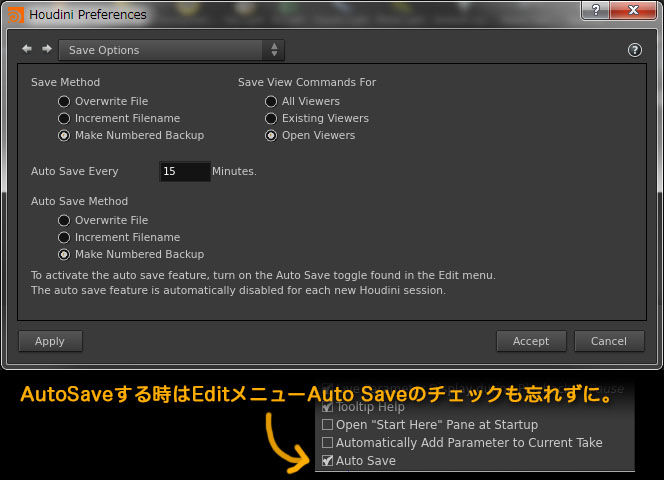
AutoSaveの設定をしておくと自動でバックアップファイルを作ってくれるのも便利です。
たまにAutoSaveの設定してるのを忘れて、作業中一瞬かたまってびびる時もあるけどね。
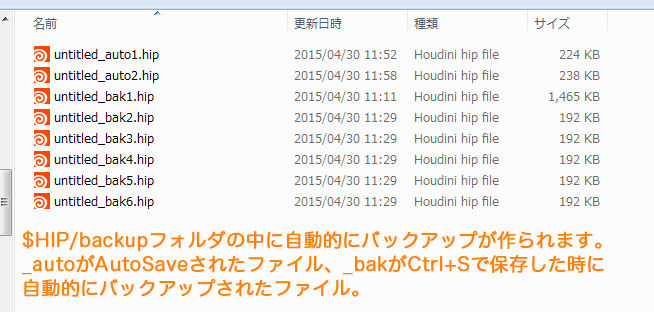
その辺の設定はPreferencesのSaveOptionで設定します。
最終的にプロジェクトをバックアップする時に古いバックアップファイルは消しちゃいましょう。
無駄なので。
いきなり落ちた時でも、ある程度の確率でバックアップファイルを保存してくれます。
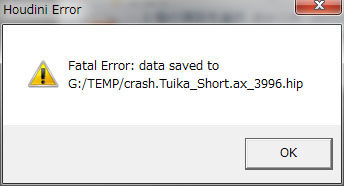
こういうメッセージが出た時は$TEMPフォルダにバックアップファイルを作ってくれてます。
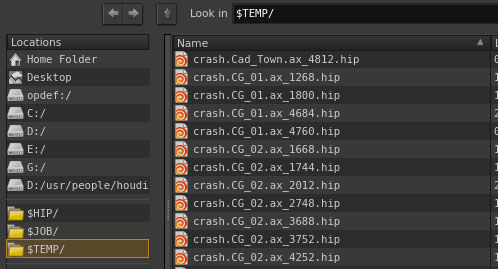
ここから最新のファイルを読み込みましょう。
ファイルネームを戻して保存するのを忘れずに。
$TEMPおまけその1
ついでに、HoudiniはCtrl+c、vでNodeのコピペができますが、
実はCtrl+cした時この$TEMPフォルダにそれぞれのネットワークごとにcpioファイルとしてセーブされてます。
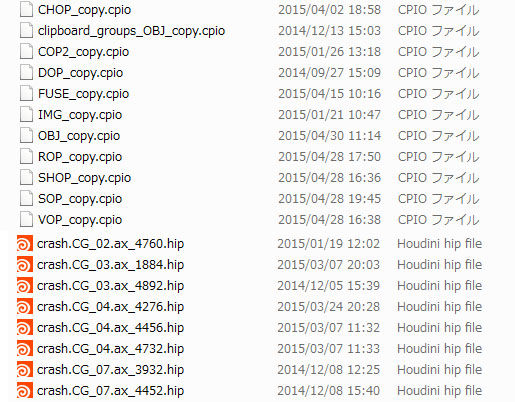
Ctrl+vした時はこれらのファイルを読み込んできてるんですねえ。
だから複数のプロジェクトをまたいでコピペできる訳です。
$TEMPおまけその2
EnvLightでEnableSkyEnvironmentMapにすると、自動的にグラデーションのRATファイルを作るんですが、
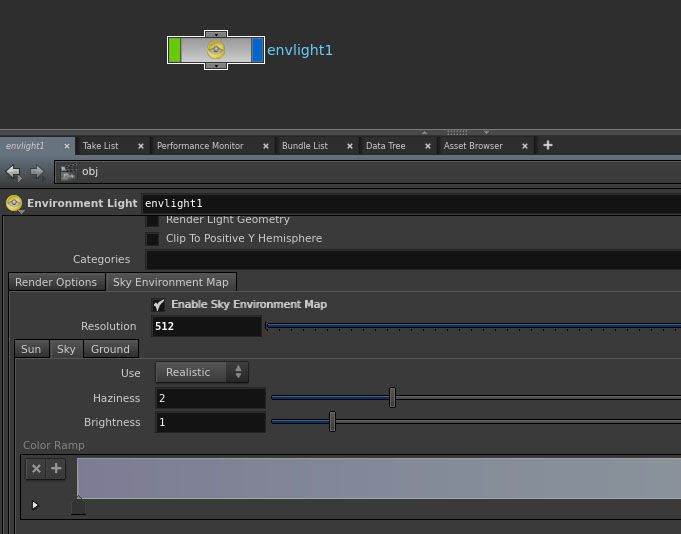
このファイルも$TEMPに保存されてます。
ただし、このファイルHoudiniを終了しても残ってます。
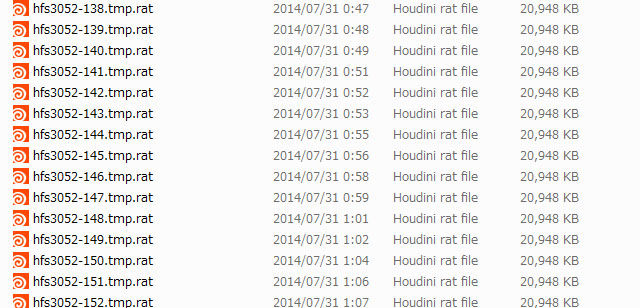
というかレンダリングごとに作られてます。ほっとくと、どんどん増殖していきます。
HDD容量を圧迫していくので、こまめに消していきましょう。